
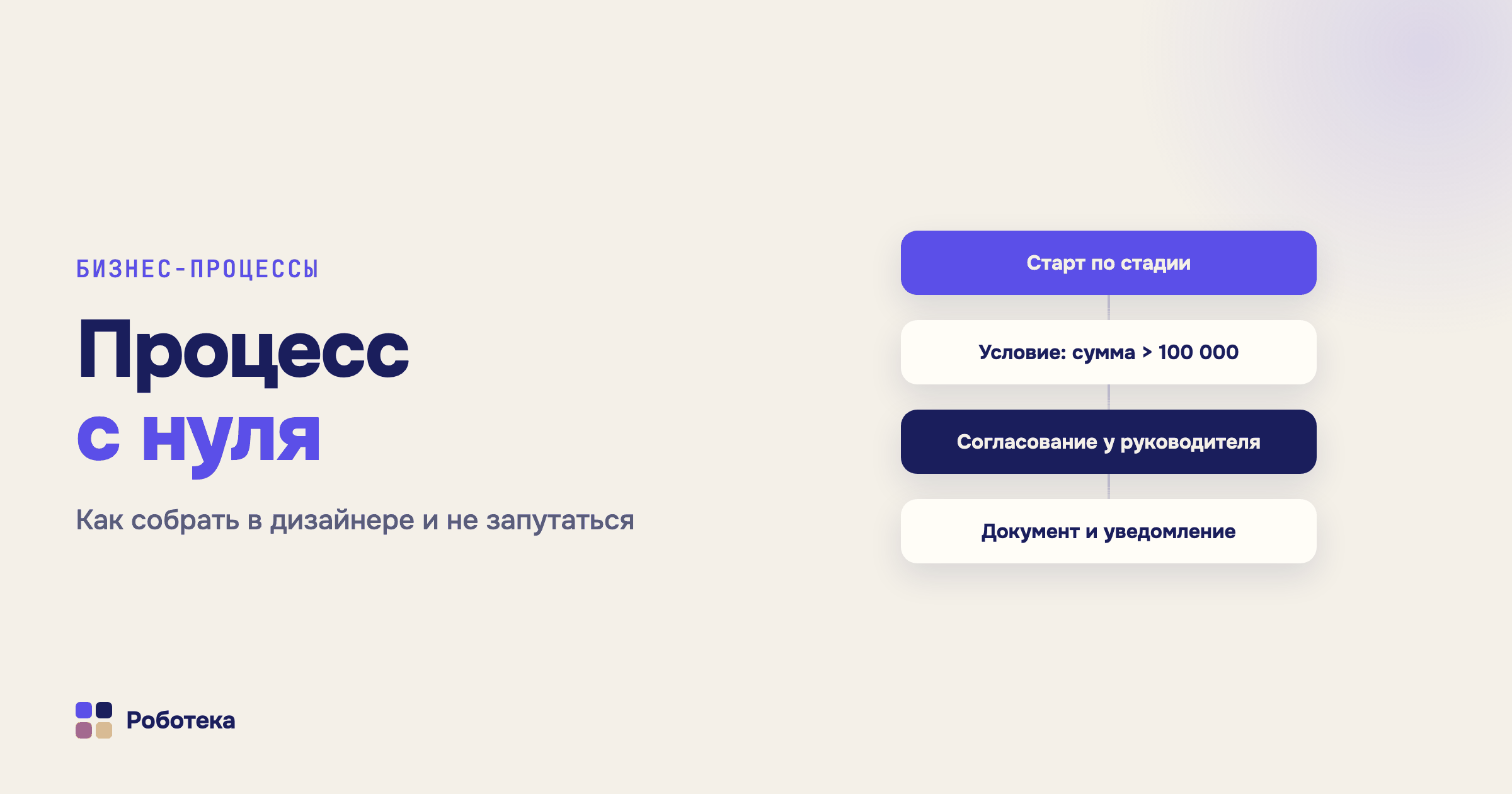
Бизнес-процесс в Битрикс24 — это сценарий из последовательных шагов: условий, действий, согласований и ожиданий, который строится в визуальном дизайнере и выполняется автоматически. В отличие от робота, который делает одно действие при смене стадии, процесс ведёт задачу от начала до конца: проверяет данные, ветвится по условиям, запрашивает согласование и пишет результат в карточку. Ниже — когда нужен именно процесс, как создать первый и где готовые роботы экономят часы в дизайнере.
Чем бизнес-процесс отличается от робота?
Робот — одно действие, привязанное к стадии: письмо, задача, смена поля. Бизнес-процесс — цепочка шагов с логикой: «если сумма больше порога — отправить на согласование руководителю, иначе — сразу выставить счёт». Процесс может запускаться вручную, при создании или изменении сущности, работать с документами и ждать события днями. Правило выбора простое: если сценарий описывается одним предложением без «если» и «затем» — хватит робота; если в нём есть ветвления и этапы — нужен процесс. Дизайнер бизнес-процессов доступен на старших тарифах Битрикс24.
Как создать бизнес-процесс в дизайнере?
Откройте CRM → Настройки → Роботы и бизнес-процессы → Бизнес-процессы, выберите сущность (лид, сделка, контакт, компания или смарт-процесс) и нажмите «Добавить шаблон». В дизайнере перетащите действия из правой панели на холст: «Условие», «Задача», «Уведомление», «Изменение документа». Каждому действию задайте параметры — в них можно подставлять поля документа и результаты предыдущих шагов через «Вставить значение». Сохраните шаблон и настройте автозапуск: при создании, при изменении или вручную. Первый запуск проверяйте на тестовой сделке — журнал процесса покажет, какой шаг и с какими значениями выполнился.
Какие переменные и условия доступны в процессе?
В шаблоне объявляются переменные (тип, значение по умолчанию) и параметры запуска — их заполняет тот, кто стартует процесс. В условиях сравниваются поля документа, переменные и результаты действий. Штатный блок «Условие» сравнивает значения попарно и быстро разрастается: проверка «сумма больше 100 000 И источник — сайт ИЛИ реклама» превращается в три вложенных ветки. Готовый робот «Сложное условие» собирает такую проверку в один шаг с группировкой И/ИЛИ/НЕ и возвращает Y/N — по нему процесс ветвится одним блоком. Для коротких развилок вида «если пусто — подставить значение» есть тернарный оператор.
Как из процесса работать с внешними системами и другими сделками?
Штатных действий для вызова внешнего API в дизайнере нет — это закрывает робот «HTTP-запрос»: отправляет GET или POST с заголовками и телом, возвращает ответ и статус-код прямо в переменные процесса. Найти другую сделку по фильтру (например, открытую сделку этого же контакта, чтобы не плодить дубли) умеет робот «Найти сделку» — он возвращает ID, который следующие шаги используют для обновления или привязки. Так процесс перестаёт быть замкнутым на одну карточку.
Почему бизнес-процесс не запускается: что проверить
Сначала журнал: CRM → Настройки → Журнал бизнес-процессов — там видно, упал ли процесс на шаге или не стартовал вовсе. Если не стартовал: проверьте триггер автозапуска (создание ≠ изменение), права запускающего пользователя и лимит одновременных процессов на тарифе. Если упал на шаге — почти всегда виновато пустое поле, которое шаг ожидал заполненным: добавьте перед ним проверку условия или значение по умолчанию.
С чего начать
Возьмите один реальный регламент — согласование скидки, обработку нового лида, закрытие сделки — и опишите его шагами на бумаге. Половина шагов окажется штатными действиями, остальное — посмотрите в каталоге готовых роботов: они встраиваются в процесс как обычные действия. Нет нужного — опишите задачу, сделаем робота бесплатно.